Installationshinweise:
|
Nachdem Sie die SB-BEM downgelodet haben entpacken Sie alle Dateien in ein separates Verzeichnis z.B. „C:\Pogramme\AutoCAD 2004\SB-BEM 2004“ und starten AutoCAD 2004. Hier muss noch das Benutzermenü sowie der Suchpfad eingerichtet werden. Wählen Sie aus dem Abrollmenü Extras/AutoLisp den Befehl „Laden...“ Suchen Sie die SB-BEM.VLX in dem entsprechenden Verzeichnis , selektieren diese und drücken zuerst auf den Button „Laden“ und danach auf „Schließen“. Nun folgen Sie den Anweisungen auf dem Bildschirm. Ist die Initialisierung erfolgreich abgeschlossen, wird das durch eine Meldung angezeigt. Andernfalls muss SB-BEM manuell eingerichtet werden. Legen Sie zuerst den Suchpfad für SB-BEM fest. Starten Sie das Dialogfeld „Optionen“, klicken auf den Karteireiter „Dateien“ und danach auf das „+“ bei „Suchpfad für Supportdatein“. Um die Position eines Ordners oder einer Datei anzugeben, klicken Sie auf den Button „Hinzufügen“ und anschließend auf „Blättern“. Verwenden Sie das Dialogfeld „Ordner suchen“ um den gewünschten Ordner oder die Datei zu suchen. Bestätigen Sie die Auswahl mit „OK“. Anschließend muss noch die Toolbar über das Abrollmenü Extras/Anpassen/Menü geladen werden. Im Dialogfeld „Menüs anpassen“ auf dem Karteireiter „Menügruppen“ drücken Sie dann auf „Durchsuchen“ und bewegen sich wie oben beschrieben auf das Installationsverzeichnis von SB-BEM. Wählen Sie die SB-BEM.mns aus, drücken auf „Offnen“ und zurück im Dialogfeld „Menüs anpassen“ auf „Laden“. Nun wird das Menü geladen. Schließen Sie das Dialogfeld. Beim nächsten Start von AutoCAD steht ihnen dann SB-BEM automatisch zur Verfügung. |
|
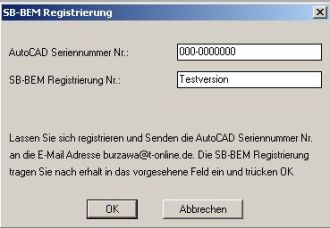
Lizenzierung. |
|
|
|
SB-Lizenz |
|
|
|
|
|
|
|
Tragen Sie die Seriennummer in das dafür vorgesehen Formularfeld ein und drücken aus Senden. Verwenden Sie die SB-Order.TXT meilen Sie dieses als Anhang an die bem@sb-tools.de. Der Freischaltkode wird ihnen innerhalb von 48 Stunden per Email zugesandt. Die Versendung auf dem Postweg mit einer Diskette ist nicht möglich. |
|
Wichtig: Möchten Sie SB-BEM auf AutoCAD 2000 und 2004 betreiben so muss das Programm unabhängig auf beiden Systemen eingerichtet werden. Die Menüdateien von diesen AutoCAD Versionen sind nicht Kompatibel zueinander. SB-BEM selbst ist jedoch immer lauffähig.
|
 |
 |
 |
 |
 |
 |
 |
 |
 |
 |
 |
 |






|
|
|
|
|


|
|
|||
|
|
