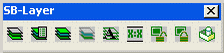
1. SBLAYER |
Legt spezielle Layer für die Bemaßung an. |
2. SBFRTA |
Friert oder Taut Bemlayer im Ansichtsfenster. |
3. SBMTAUEN |
Taut alle Layer von SB-BEM im Modelbereich. |
4. SBMFRIERN |
Friert alle Layer von SB-BEM im Modelbereich. |
5. SBAAKTUELL |
Legt spezielle Layer an und macht diese aktuell. |
6. SBMA |
Stellt den Maßstab in einem Ansichtsfenster ein. |
7. SBLookOFF |
Sperrt alle Ansichtsfenster im Layout. |
8. SBLookON |
Entsperrt alle Ansichtsfenster im Layout. |
9. VERDECKT |
Schaltet alle Ansichtsfenster auf Verdeckt Plotten. |
Bemaßungslayern !
|
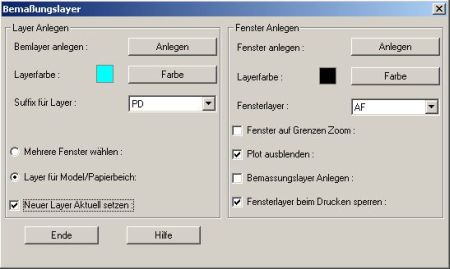
Der Befehl „sblayer“ ermöglicht es Ihnen, eine spezielle Layerstruktur für die Ansichtsfenster im Papierbereich zu erzeugen. Für jedes Fenster kann ein spezieller Layer angelegt werden. Der Layer für das jeweilige Fenster muss anschließend mit “sbfrta” in allen anderen Fenstern der Zeichnung gefroren werden. |
|
|
|
|
|
Dialogfeld SBLAYER |
|
|
|
|
|
|
|
|
|
|
|
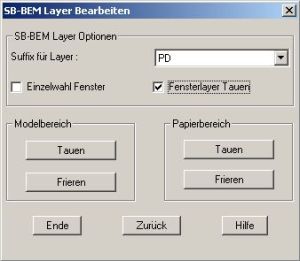
Haben Sie für Ihre Ansichtsfenster mit „Sblayer“ spezielle Layer angelegt, so können Sie mit ”sbfrta” die Layer in den verschiedenen Ansichtsfenstern Frieren oder Tauen. Hierbei müssen Sie nicht wissen, wie diese Layer heißen. Die einzige Einstellung, welche Sie vornehmen müssen, ist die entsprechende Suffixeinstellung. Nun sehen Sie immer nur die Elemente in einem Fenster, welche auch dargestellt werden sollen. |
|
|
|
|
|
Dialogfeld SBUPDATE |
|
|
|
|
|
|
|
|
|
|
|
”Sbmtauen” taut alle Layer mit dem angegebenen Suffix im Modelbereich. Haben Sie in Ihrer Zeichnung Layer mit verschiedenen Suffix angelegt, so stellen Sie in „sblayer“ den entsprechenden Wert für jede Bearbeitung ein und bearbeiten Sie ihre Zeichnung nacheinander. |
|
|
|
|
|
”Sbmfrieren” Befehl friert alle Layer mit dem angegebenen Suffix im Modellbereich. |
|
|
|
|
|
„Sblaaktuell“ setzt den Layer mit dem eingestellten Suffixen aktuell. Ist für den entsprechenden Bereich noch kein Layer vorhanden, so wird dieser angelegt und aktuell eingestellt. |
|
|
|
|
|
Bei der Erstellung von Layout-Ansichtsfenstern können Sie den einzelnen Ansichtsfenstern unterschiedliche Maßstäbe zu ordnen, um jeweils eine unterschiedliche Detailtiefe anzuzeigen. Mit “Sbma” erledigen Sie das im Handumdrehen. |
|
|
|
|
|
Wenn Sie einen Skalierfaktor für die Ansichtsfenster eingestellt haben und innerhalb des Ansichtsfensters zoomen, ändern Sie damit gleichzeitig den Maßstab des Ansichtsfensters. Sperren Sie dagegen das Ansichtsfenster, so bleiben die Einstellungen, während Sie Zoomen, unverändert. SBLookON wirkt sich auf alle Ansichtsfenster im aktuellen Layout aus. |
|
|
|
|
|
Mit „SBlookOFF“ entsperren Sie alle Fenster des aktuellen Layouts. Sie können nun entweder einen neuen Maßstab einstellen oder im Ansichtsfenster Zoomen. |
|
|
|
|
|
Wenn Sie eine AutoCAD-Zeichnung plotten, die 3D-Volumenkörper enthält, können Sie AutoCAD mit „Verdeckt“ anweisen, die verdeckten Linien in allen Ansichtsfenstern im aktuellen Layout beim Plotten zu entfernen. Diese Eigenschaft eines Ansichtsfensterobjekts wirkt sich nur auf die geplottete Ausgabe der Zeichnung aus, nicht auf die Bildschirmanzeige. |
|
|
|
 |
 |
 |
 |
 |
 |
 |
 |
 |
 |
 |
 |






|
|
|
|
|


|
|
|||
|
|
