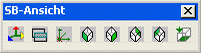
1. SBANS |
Richtet Ansichten nach Picken an einen Kreuz aus. |
2. SBCUTOFF |
Schaltet die Schnittebenen bei “Dansicht” aus. |
3. BKS-Symbol |
Schaltet das BKS in den Ursprung. |
4-7 SB-Ansicht |
Betrachten der Zeichnung aus vier Blickwinkeln. |
8. Draufsicht |
Dreht in die Draufsicht des aktuellen BKS. |
Die dritte Dimension !
|
Mit Hilfe von „Sbans“ können Sie das BKS im 3D-Raum nach den Achsen X, Y , Z ausrichten. Nach dem Befehlsaufruf zeichnet „sbans“ in die Mitte des Ansichtsfensters ein Kreuz in verschiedenen Farben und einer Gummibandlinie am Cursor. Klicken Sie auf einen Endpunkt und Sie erhalten die entsprechende Draufsicht. Gleichzeitig können Sie eine definierte Schnitttiefe angeben oder auch nur das BKS ausrichten. |
|
|
|
“Sbcutoff” schaltet die vorher beschriebenen Schnittebenen aus. Sie sehen Ihr Model wieder komplett. |
|
|
|
Mit “Bks-Symbol” wird dieses beim Drücken auf den Button abwechselnd im Ursprung des aktuellen Koordinatensystems oder Links unten eingeblendet. |
|
|
|
Mit Hilfe der vier Buttons von “Sb-Ansicht” können Sie verschiedene Ansichten wählen. So kann das Model nacheinander von verschiedenen Seiten betrachtet oder bearbeitet werden. Die grün gezeichneten Flächen zeigen jeweils die Blickrichtung auf das Model an. |
|
|
|
In Auto-CAD ist eine Draufsicht eine von der positiven Z-Achse aus auf den Ursprung (0,0,0) gerichtete Ansicht. Das ergibt eine Ansicht der XY-Ebene. Mit “Bks-Draufsicht” erledigen Sie das mit einem Klick. |
|
|
 |
 |
 |
 |
 |
 |
 |
 |
 |
 |
 |
 |





|
|
|
|
|


|
|
|||
|
|
